初衷:为什么要做这个工具
玩PT站的朋友都知道,头疼的一件事——过新手任务,要求在规定时间内攒够上传量、保持分享率。刚发布的免费种子(FREE),抢在别人前面做种,这样下载的人越多,你的上传量涨得越快。
等你看到的时候,已经几十上百人在做种了,你再下载根本分不到多少上传,手动刷新又累又容易错过。
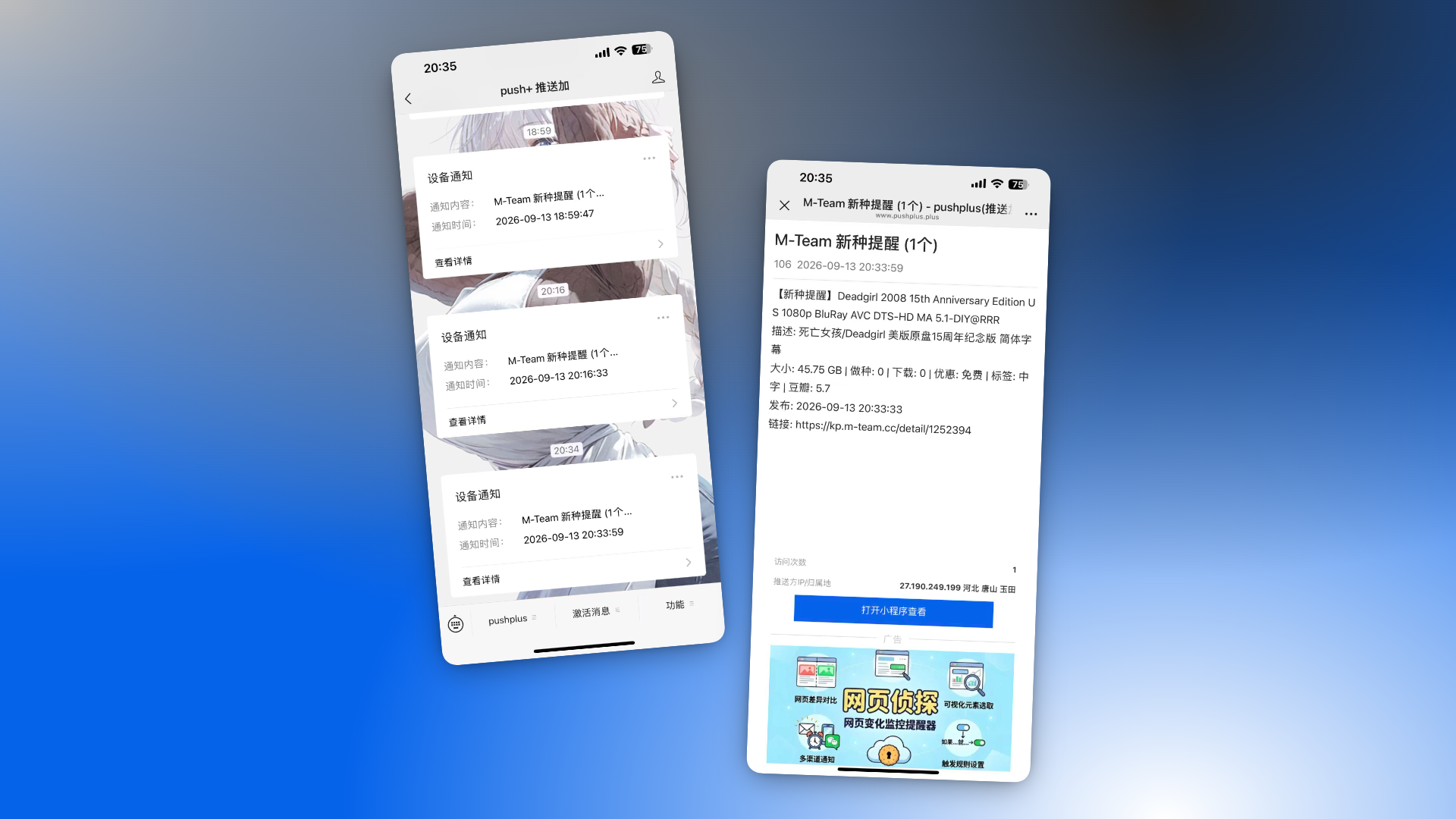
于是就有了这个工具——自动监控 M-Team(馒头)API,新种子一发布就推送到你微信。
v1.0 命令行版(能用就行)
最开始就是一个简单的Python脚本,核心逻辑很直白:
调用M-Team官方API拉取最新种子列表
按文件大小、是否免费过滤
和本地记录对比,找出新出现的种子
发通知(控制台打印 + 桌面弹窗 + 微信推送)
每隔N秒循环一次
配置直接写在代码顶部的 CONFIG 字典里,改参数就得改源码。虽然简陋,但核心功能已经跑通了。
v2.0 GUI图形界面版(好用才是王道)
命令行版用了一段时间后发现几个痛点:
每次改配置都要打开源码改,不方便
没有实时日志,不知道跑没跑、有没有报错
想临时检查一次还得重新运行
于是重写了GUI版,主要改进:
| 改进点 | v1.0 命令行 | v2.0 GUI版 |
|---|---|---|
| 配置方式 | 改源码 | 图形界面填写,自动保存到 config.json |
| 运行状态 | 看控制台 | 界面实时日志,深色终端风格 |
| 监控线程 | 主线程循环 | 后台独立线程,不卡界面 |
| 立即检查 | 不支持 | 一键“立即检查一次” |
| 推送测试 | 没有 | 一键“测试推送”验证配置 |
| 关闭保存 | 手动 | 关闭窗口自动保存配置 |
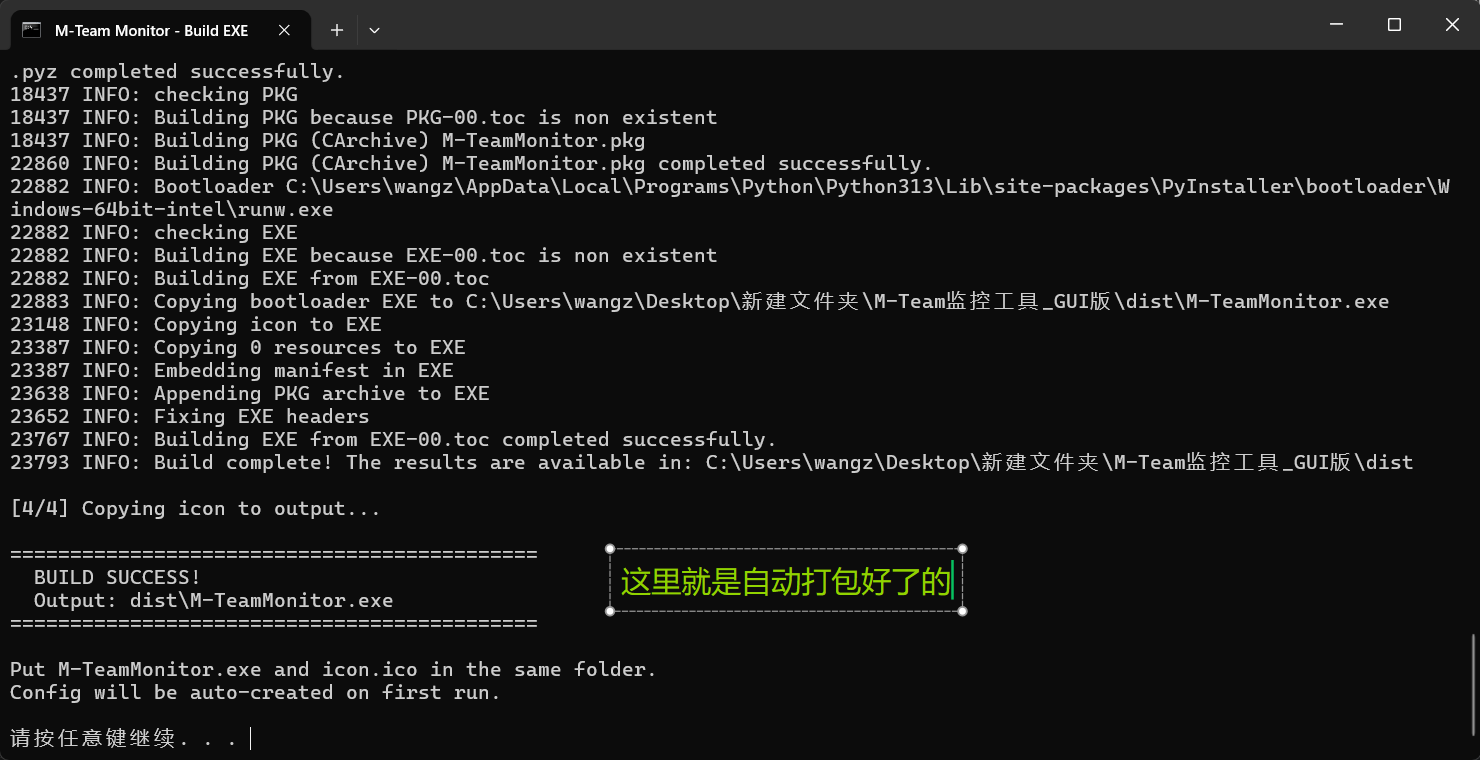
| 打包分发 | 不行 | PyInstaller一键打包EXE,带自定义图标 |
打包好的版本放在下方附件了。
准备工作:需要的三个 Key/Token
这个工具需要三类密钥,下面逐个说怎么获取、注意什么。
相关 PT 站 API Key(必须)
这是调用pt接口的凭证,没有它一切白搭。
举例获取方法:
登录M-Team网站
进入个人设置 / 个人中心
找到“API Key”或“访问密钥”相关选项
生成或复制你的API Key(格式类似
01a018a9-ac9b-70e2-b025-b5f8f6b74c54)
微信推送:PushPlus(推荐)
PushPlus(推荐,免费每天200条)免费额度足够个人使用。
打开官网:http://www.pushplus.plus/
微信扫码登录
在后台找到“发送消息”或“令牌”页面
复制你的Token(32位字符串,类似
d5d85408ae31403d84e00950a9cfde3e)
微信推送:Server酱(备用)
Server酱(备用,免费每天5条)是老牌推送服务,作为PushPlus的备用通道。当PushPlus失败时,工具会自动降级到Server酱,配置方法基本跟PushPlus一样。
系统要求
Windows 10/11(推荐,GUI和桌面通知体验最好)
macOS / Linux 也能跑命令行版,桌面通知和提示音需要额外配置
Python 3.8 或更高版本
安装Python
去官网下载:https://www.python.org/downloads/
安装时一定要勾选 “Add Python to PATH”(不然后面命令行用不了)
安装完成后,打开CMD输入
python --version,能看到版本号就说明装好了
安装依赖
打开命令行(CMD或PowerShell),执行:
pip install requests plyer
如果要打包EXE,还需要:
pip install pyinstaller
国内网络慢的话可以用清华源:
pip install requests plyer pyinstaller -i https://pypi.tuna.tsinghua.edu.cn/simple
依赖说明:
requests:HTTP请求库,调用M-Team APIplyer:跨平台桌面通知库(不装也能跑,只是没有桌面弹窗)pyinstaller:打包EXE用,只在打包时需要
方式一:GUI版(推荐,小白友好)
第一步:下载文件
确保你有以下文件,放在同一个文件夹里:
mteam_monitor_gui.py   # 主程序
icon.ico               # 程序图标(可选,没有也能跑)
第二步:运行
双击 mteam_monitor_gui.py,或者在命令行里:
python mteam_monitor_gui.py
如果双击没反应,说明.py文件关联有问题,用命令行运行看报错。
第三步:填写配置
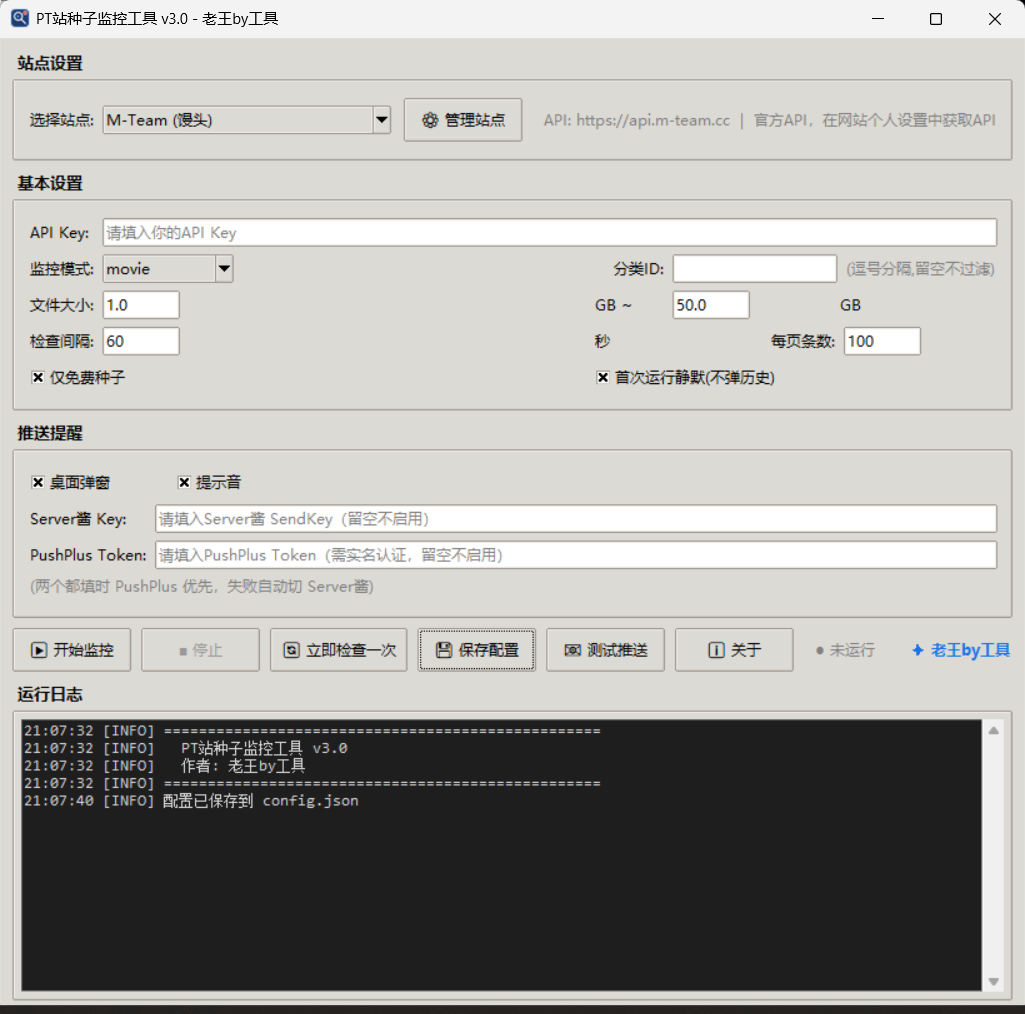
打开后界面分为三个区域:
基本设置:
API Key:填入你在M-Team获取的API Key
监控模式:下拉选择,可选 综合/电影/电视剧/音乐/成人/瀑布流
分类ID:高级筛选里的分类数字ID,多个用逗号分隔,留空不过滤
怎么找分类ID:在网页端点高级筛选,选好分类后看URL里
categories=后面的数字文件大小:只提醒大小在这个范围内的种子(单位GB),比如设1~50GB,太小的样本文件和太大的原盘都不提醒
检查间隔:每隔多少秒检查一次,建议不小于30秒,避免被封IP
每页条数:每次拉取多少条,最大100
仅免费种子:勾选后只提醒FREE免费种(过新手任务必开)
首次运行静默:勾选后第一次启动只记录不提醒,避免把历史种子全推一遍
推送提醒:
桌面弹窗:Windows右下角弹出通知
提示音:发现新种时播放“叮”的提示音
Server酱 Key:填入Server酱的SendKey
PushPlus Token:填入PushPlus的Token
控制按钮:
开始监控:启动后台监控
停止:停止监控
立即检查一次:不等间隔,马上查一遍
保存配置:把当前设置存到
config.json测试推送:发一条测试消息,验证推送配置是否正确
方式二:命令行版(适合服务器/挂机)
如果你有云服务器或者想后台挂着,命令行版更轻量。
第一步:修改配置
用文本编辑器打开 mteam_monitor.py,找到顶部的 CONFIG 配置区:
CONFIG = {
    # ---- API 配置 ----
    "api_key": "你的M-Team API Key",
    "api_base": "https://api.m-team.cc",
    # ---- 监控配置 ----
    "mode": "movie",           # normal/movie/tv/music/adult/waterfall
    "categories": [],          # 分类ID列表,留空不过滤
    "size_min_gb": 1.0,        # 最小大小(GB)
    "size_max_gb": 50.0,       # 最大大小(GB)
    "free_only": True,         # 只提醒免费种子
    "check_interval": 60,      # 检查间隔(秒)
    "page_size": 100,          # 每次拉取条数
    # ---- 提醒配置 ----
    "notify_console": True,    # 控制台打印
    "notify_sound": True,      # 声音提醒
    "notify_desktop": True,    # 桌面弹窗
    # ---- 微信推送 ----
    "serverchan_key": "你的Server酱 Key",
    "pushplus_token": "你的PushPlus Token",
    "first_run_silent": True,  # 首次运行静默
}
第二步:运行
# 正常运行(循环监控)
python mteam_monitor.py

# 测试模式(只跑一次,不循环,用来验证配置)
python mteam_monitor.py --test
按 Ctrl+C 停止。
方式三:打包成EXE(最省心,发给朋友也能用)
项目里自带了 build_exe.bat,双击运行即可一键打包。它会自动:
检查Python环境
安装依赖
清理旧的构建文件
调用PyInstaller打包(单文件、无黑框、自定义图标)
把图标复制到输出目录
打包完成后,在 dist 文件夹里找到 M-TeamMonitor.exe。
文件说明
运行后会在程序同目录生成几个文件:
| 文件名 | 作用 | 能删吗 |
|---|---|---|
config.json | 保存你的配置(API Key、Token等) | 删了会重置为默认配置 |
mteam_state.json | 已通知种子记录(去重用) | 删了会重新记录,可能重复提醒历史种子 |
mteam_monitor.log | 运行日志 | 可以删,会自动重建 |
后续功能计划
这个工具还在持续迭代,目前规划的功能:
自动下载:检测到新种后自动调用 qBittorrent/Transmission 下载,连手动点链接都省了
多站点支持:目前只支持M-Team,后续扩展到其他PT站(如NexusPHP架构的站点)
关键词过滤:除了大小和免费,还能按标题关键词过滤(比如只监控某部剧)
做种时长统计:记录每个种子的做种时间和上传量,方便管理分享率
手机端管理:通过微信指令远程查看状态、暂停/恢复监控
Docker部署:做成Docker镜像,方便在NAS/服务器上部署
如果你也在玩PT,或者准备入坑,希望这个工具能帮到你。有问题或者功能建议,欢迎交流。